顯示具有 電腦密技 標籤的文章。 顯示所有文章

隨身碟的正確使用方法

電腦流感

現在的電腦病毒主要的傳播途徑除了利用帶有病毒檔案或是連結的Email之外,另一個就是利用隨身碟來感染你的電腦,這就好像是電腦的流行性感冒一樣,會一個接著一個的傳播下去,而根本的解決之道就是打流感疫苗正確的防毒觀念及步驟。

以下的方法是教你在電腦沒有中毒的情況下,如何避免被隨身碟病毒入侵,那如何能夠確認電腦是不是中毒了呢?有一個很簡單的指標:「隱藏檔」,如果你的電腦無法開啟隱藏檔選項看到隱藏檔的話,很可能就是中毒了,所以接下來高登請大家先確認隱藏檔是否看得到。

開啟隱藏檔選項

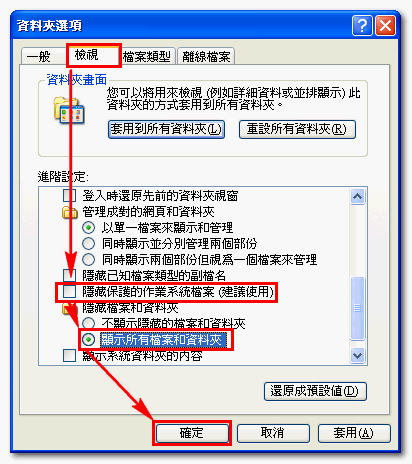
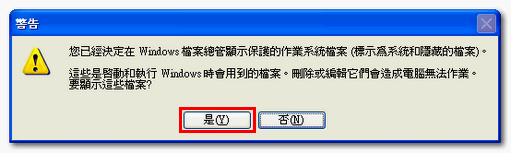
首先請由【我的電腦】→功能表【工具】→【資料夾選項】開啟這個資料夾選項的視窗,接下來選取〔檢視〕的標籤頁,找到「隱藏保護的作業系統檔案(建議使用)」這一項,將前面的打勾拿掉(接下來會有下一張圖中的警告視窗,按「是(Y)」繼續),再接下來將「隱藏檔案和資料夾」改選為「顯示所有檔案和資料夾」,然後按【確定】關閉這個視窗。
隨身碟防毒
隨身碟防毒

完成之後再重覆上述的步驟,看這兩個選項有沒有設定成功,如果又被改成「不顯示隱藏的檔案和資料夾」的話,請先套用這一個「隱藏檔選項復原登錄檔」,再執行上述的步驟一次,還是不行的話你的電腦確定是中毒了,那就不用再往下看了,先找我站裡面的手動解毒文章將毒解掉了再回來看這一篇了。

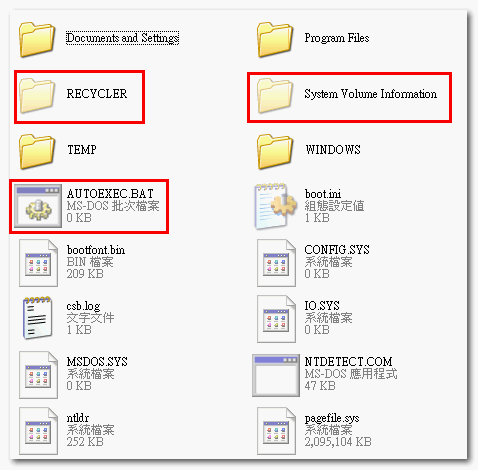
沒有問題的話請你開啟【我的電腦】的系統磁碟機(一般是C磁碟),你應該可以看到下一張圖中這些顏色比較淡的隱藏檔:
隨身碟防毒

同時最好記一下這些正常檔案的檔名,一般而言位於「根目錄」就是這些,以後如果有什麼奇怪的檔案出現,那就要小心了!

隨身碟正確的使用方法

以下的隨身碟使用方式不管是「隨身碟」、「記憶卡」、「MP3/MP4隨身聽」、「手機」、「相機」、「攝影機」和「外接式硬碟」等都適用,只要是插入電腦的USB連接埠會出現一台「卸除式磁碟機」的裝置都是相同的使用方式。

最重要的一件事是當你插入這些USB裝置的仔時候,請先按住鍵盤的【Shift】鍵(一直按著不要放開)。

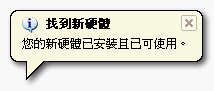
如果這個裝置是第一次插入你的電腦的話,就會在右下角的系統圖示列出現以下的「找到新硬體」的提示,這個時候還是不要放掉【Shift】鍵。
隨身碟防毒

※小提示:因為右邊的【Shift】鍵按8秒鐘內定會出現「篩選鍵」的選項,所以還是按左邊的【Shift】鍵吧!

等到右下角的安全地移除硬體圖示安全地移除硬體圖示出現後,你才可以放掉【Shift】鍵。

至於為什麼要按住【Shift】鍵?這是因為如果隨身碟有中毒的話,裡面會有一個「auturun.inf」的自動執行檔,按住【Shift】鍵就是不讓它自動執行,但是這樣子只是避免了你插入隨身碟的時候病毒就自動執行,並不會殺掉病毒,而且如果你的操作步驟不對,還是會執行到這一個「autorun.inf」,因此下面的步驟才是最重要的。

接下來的步驟你應該把它當成以後使用隨身碟的「標準程序SOP」,這樣子要不管是病毒多厲害,要進到你的電腦的機會就很小了。

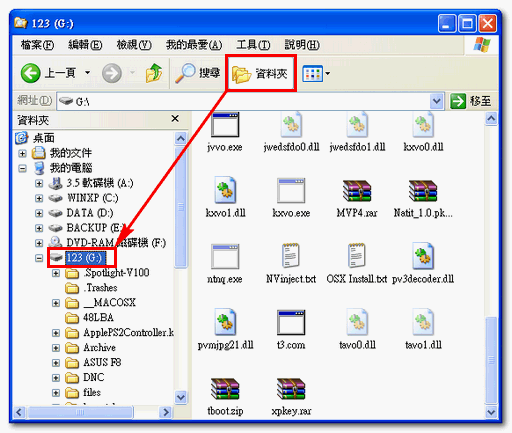
你還是可以從【我的電腦】來開啟隨身碟,但是請記住:「不要直接在隨身碟的磁碟機點二下來開啟它」,這樣子還是會執行「autorun.inf」裡面所設定的病毒程式,安全的作法是請先點選上方的「資料夾」工具列,這時候左邊就會多出來一個「資料夾」的視窗,請你由左邊的視窗點選你的隨身碟磁碟機代號(在這個例子中是G磁碟)。
隨身碟防毒

看到沒?我這一支隨身碟是用來收集病毒用的,所以裡面有許多的病毒檔在裡面(而且為了抓圖我把防毒程式都關了),但是用這種的方式的話,病毒都不會進到你的電腦,你這時候如果看到有病毒檔的話,直接按滑鼠右鍵【刪除】就沒事了!

如果有病毒檔案的話,殺掉之後還要先用右下角系統圖示列中的「安全地移除硬體」這一個功能將隨身碟移除。

隨身碟防毒

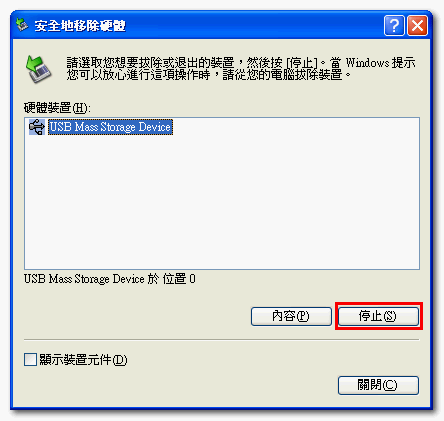
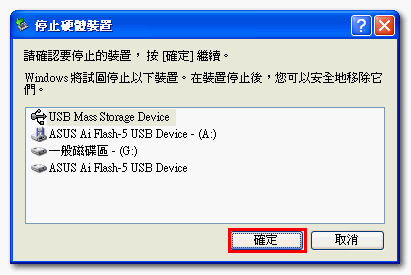
接下來選擇要移除的硬體,然後按【停止】

隨身碟防毒

最後再按【確定】(不好意思步驟寫的有些太詳細了,但是可能真的有人這些都不知道喔)。
隨身碟防毒

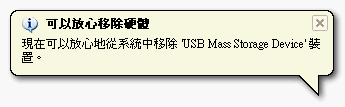
等到出現「可以放心移除硬體」的提示出現之後才能拔出隨身碟。

隨身碟防毒

移除之後將隨身碟拔出,再來一樣按住【Shift】鍵再重覆上面的步驟,如果有問題的話那些殺掉的檔案會再生出來,如果沒有問題你就可以快樂地使用你的隨身碟了!

最後提醒您:

  1. 現在病毒的更新速度比防毒程式還快,所以沒有一種防毒程式能有效的防毒。
  2. 隨時注意你電腦的「隱藏檔選項」,這是一個很有效的指標。
  3. 隨身碟在別的電腦使用過之後,一定要再三檢查確認無毒。
  4. 電子郵件的毒也要小心,就算是朋友寄來的也很可能有毒,下載任何附加檔案或是點選連結之前請三思。
  5. 中毒的嚴重性比你想像中的還要大很多,這個找時間再來談中毒的後遺症。

閱讀全文...

新書上架

這一期的Download網路密技王No.6出刊了,不好意思裡面又被我佔了很大的篇幅,看到了沒,一樣最大字「PC改機變Mac」(當然網路密技王還是最大字啦),這一篇總共有19頁的內容就是我寫的啦!

網路密技王No.6

這一次是以特別企劃(Special Report)的型式呈現給大家,這真的是很特別的一個專題,事實上我在PC上玩Mac的作業系統已經快兩年的時間了,但是之前一直沒有雜誌社敢出這樣子的專題就是因為可能有版權的疑慮:以前的作法都是用破解過的光碟片來安裝,但是這一次我介紹的方法是利用Mac OSX的「原版光碟」安裝,所以版權上比較沒有問題,當然這裡面一定會有一些技巧在,想試試看Mac魅力的人一定要去買來好好的研究,我會再思考用什麼樣的管道來和大家交流這方面的資訊。

現在先來看一下內頁的樣子

網路密技王No.6

這是另外一頁

網路密技王No.6

裡面除了我的文章之外,還有:

布來恩的【小人勿近の筆電防竊禁斷攻略】 -----入侵?盜用?失竊?你的Notebook正面臨重重危機! ●自主性防盜系統,抓賊追兇搜索線 ●超感應入侵禁制,絕機密層層封鎖 ●即時監控警戒器,誰用過?做什麼?全面稽查! 阿正老師的【部落格無限復活】 ----- Blog夜逃屋搬家本舖 -----文章、圖片、留言省力備份法 -----國內BSP大意外緊急逃難術 -----網誌預防針讓你真正金剛不壞 當然還有許多精彩的內容等著你慢慢看,現在FunP也有可以用1000點來兌換,不過數量只有20本,因為這一次的兌換點數較低(上一期的要2000點!),所以應該很快就沒貨了,大家手腳要快喔! 如果來不及了,只好自己花錢買了,除了全省7-11有鋪貨之外,還可以到博客來網路書店去購買。

閱讀全文...

在文章中加入隱藏連結

明的不行來暗的

在前一篇我用WordPress,休想盜我文中提到如果你的文章都沒有任何連結,那被盜之後很難察覺,所以紅豬教大家一個如何在文章中加入隱藏連結的方法。

要知道如何加入隱藏連結的原理其實很簡單,這是許多網友在討論區玩的一個把戲,重點就是讓連結在網頁上的顯示隱形 - 隱形在小數點或底線等很小的一個字裡面。

你看得到嗎?可以再靠近一點...

請你將游標移到上面標題最後面的三個點點中,發現什麼了嗎?對!當你游標移到中間的點時,會變成「手」的形狀,就是說裡面有連結啦!

其實作法很簡單,原始的HTML碼是:

.<a href="http://rpg2008.blogspot.com/2008/09/wordpress_17.html" target="_blank">.</a>.
就是把連結寄放在中間那個點中,這樣子一般人如果你不提醒他的話,是不會發現這個連結的。

更進一步的作法

但是上面的方法小心找還是可以找到,更高桿的是去修改CSS,將連結的「底線」和「變色」和「游標型式」都改掉,這樣子就算你用心找也找不到,但是不管如何看原始碼還是會露餡的,所以也不是百分之百有效喔!

閱讀全文...

關閉自動更新後自動重開機

危險的自動更新

相信有許多人有跟我一樣的經驗:電腦在「自動更新」之後,會一直跳出詢問是否重新開機的視窗,如果你在使用電腦中,這個一直出現的視窗是不是煩死人了?更糟的是如果正好你人不在電腦前面,而又有沒有存檔的資料或是正在下載檔案當中,沒有及時的處理的結果就是:「電腦自動重開機」,因此而損失的資料不知是不是可以向微軟求償?

關閉自動重開機

求人不如求己,請依下列方法來關閉這個很機車的功能吧

首先請由【開始】→【執行】→在「開啟」的欄位中輸入「gpedit.msc」然後按〔確定〕,開啟「群組原則」編輯程式

接下依序點選左邊視窗的「電腦設定」→「系統管理範本」→「Windows元件」→「Windows Update」→然後找到右邊的「不隨著使用者登入而自動啟動已排定的自動更新安裝」這一項點二下,設定為「已啟用」然後重新開機,這樣子你的電腦就不會自己莫名其妙的重開機了。

附註:以上處方只適用於Windows XP Pro版,Home版無法使用「群組原則」,請改用「regedit」(開啟方法同gpedit.msc),更改下列機碼:「HKEY_LOCAL_MACHINE\SOFTWARE\Policies\Microsoft\Windows\ WindowsUpdate\AU\NoAutoRebootWithLoggedOnUsers」將其值改為1,如果沒有這個機碼你自行新增一個「DWORD」機碼並設為1,一樣重開機就可以了。 另外如果還是每5分鐘就出現提醒重開機的話,請將上述「群組原則」中的「延遲排程安裝的重新啟動」設為一個較大的數值(分鐘)就可以了。

閱讀全文...

XP無痛重灌之準備篇

就在微軟停止銷售Windows XP的今天發這一篇文實在有一些諷刺,為什麼還執著於XP我們以後再談,由於之前的一篇中毒一定要重灌?提到一些重灌之後你可能會損失的資料,紅豬特別在此教大家怎麼把這些資料搬家,這樣就算遇到要重灌的時候,你也可以放心大膽的重灌而不怕損失任何的個人資料了。 首先你的硬碟一定要至少分割為二台磁碟機以上,就是你的電腦至少要有C磁碟和D磁碟,如果沒有這樣分割的話是不可能達到無痛重灌的,以上的條件符合了我們就可以開始來搬家了...

1.我的文件

我的文件預設的位置是在C:\Documents and Settings\使用者名稱\My Documents,我們可以在我的文件按右鍵->內容看到這個設定值,要修改很簡單,將它改成D磁碟的位置即可,本人建議改到D:\My Documents 改了位置之後會出現以下的警告視窗,按是(Y)就好了

2.我的最愛和桌面

同樣在C:\Documents and Settings\使用者名稱下的我的最愛和桌面資料夾只要用剪下->貼上到D:\My Documents就可以搬家了,如果你的桌面有許多資料這可能會花一些時間來搬動檔案,執行完了這個動作請先登出再登入

3.暫存檔資料夾

系統暫存檔預設是放在C:\Documents and Settings\使用者名稱\Local Settings\Temp而且是一個隱藏的目錄,為了以後方面清除暫存檔起見這個也要搬家。請先在C根目錄下新建一個TEMP的資料夾,然後在我的電腦右鍵->內容->進階->環境變數 把下面4個TEMP和TMP的值都改成C:\TEMP

4.郵件檔案、通訊錄和連絡人

請先在我的文件資料夾中新建一個我的郵件的資料夾,如果你是用Outlook Express收信請打開Outlook Express選擇功能表工具->選項->維護->郵件檔資料夾將郵件檔位置改到圖上的位置之後再關閉重開Outlook Express即可,如果你原來有郵件的話可能需要一些時間來移動檔案 通訊錄的搬家比較麻煩,請先關閉Outlook Express程式,然後在我的電腦按右鍵->搜尋->所有檔案和資料夾,在檔案名稱輸入*.wab,下面的進階選項打開把搜尋隱藏檔案及資料夾打勾然後按搜尋,你將會找到一個wab檔案,將它剪下->貼上到我的文件中的我的郵件中,接下來開啟登錄編輯程式:開始->執行->輸入regedit->確定,在左邊的視窗中依下列順序找到HKEY_CURRENT_USER\Software\Microsoft\Wab\WAB4\Wab File Name,將右邊的預設值改成D:\My Documents\我的郵件\你的wab檔名稱即可 如果你是用Outlook收信,一樣的搜尋步驟檔名改成outlook.pst(或是*.pst),找到outlook.pst將它剪下->貼上到我的文件\我的郵件下,然後再開啟Outlook程式它會出現下面的錯誤 你只要按確定再選擇已搬家的D:\My Documents\我的郵件\outlook.pst即可,這樣郵件和連絡人都搬好了,但是如果你在重灌時的使用者名稱和原來的使用者名稱不一樣,Outlook可能還是會有問題喔,記得要用沿用原來的使用者名稱比較不會出狀況。 6/2補充

5.網路憑證及加密金鑰憑證

如果你在瀏覽器有用到一些憑證的話也記得要匯出,要匯出憑證請從網際網路選項->內容->憑證->選擇要匯出的憑證匯出至檔案即可 至於加密金鑰更是一定要匯出,我們在之前的一篇小心使用檔案加密中有提到:電腦重灌之後新電腦是跟原來的完全不同(就算你的名稱設定都完成相同),所以如果原來加密的檔案會無法讀取,因此一定要先做金鑰匯出的動作以免後悔莫及!匯出的動作就是上面的匯出網路憑證有一個選項:是,匯出私密金鑰,裡面就有包含你的加密金鑰了,還有請不要天才到把加密金鑰檔案存到加密的資料夾或磁碟機中喔,切記! 這樣的幾個簡單的步驟你就把你的個人資料都搬到C磁碟以外的地方了,你也就可以放心的將C重新格式化,重灌而不用擔心資料不見了,重灌完記得以上的步驟重作一遍,除了郵件檔和通訊錄不要用新的去蓋舊的以外,你將會發現你的所有資料通通都回來了! 7/17補充

6.MSN對話記錄及表情符號

首先要確定你的MSN是否設定成自動儲存對話記錄,請由MSN的〔工具〕→【選項】,在【訊息】功能表中勾選「自動保留我的對話紀錄」,如果你照之前的步驟的話應該會自動存至「D:\My Documents\我已接收的檔案\你的MSN帳號\記錄」裡面了,所以這一部份就不用備份了,如果你的不是在這個位置請自行選〔變更〕來更改至上述的位置。 至於表情符號就比較麻煩,請先打開「我的電腦」在功能表〔工具〕→【資料夾選項】的〔檢視〕標籤頁,勾選「顯示所有檔案和資料夾」,最後再按下〔確定〕,來顯示隱藏檔,然後進入到「C:\Documents and Settings\使用者名稱\Application Data\Microsoft\」裡面你可以看到「MSN Messenger」這個資料夾,在這個資料夾按右鍵【複製】,然後把它【貼上】到「我的文件」就可以了,可是這個在重灌之後還要手動貼回來才可以喔。

閱讀全文...